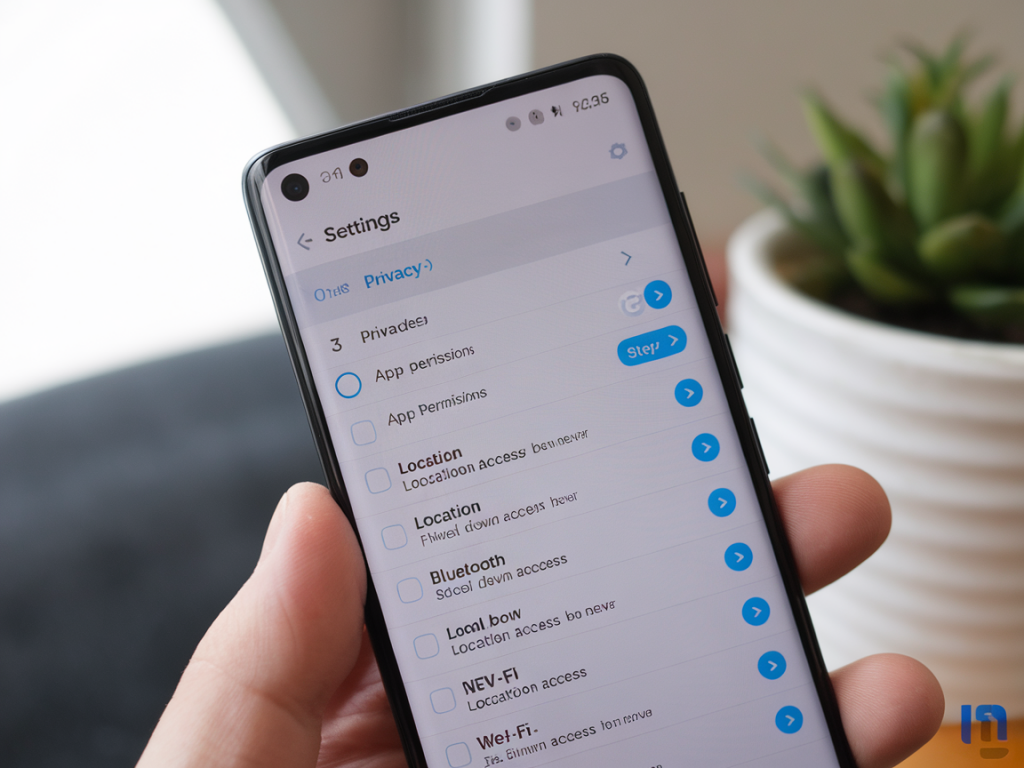
Les smartphones nous rendent la vie plus simple, mais ils peuvent aussi devenir de véritables usines à données si on ne met pas un peu d'ordre dans la confidentialité. J'ai passé des heures à fouiller les réglages d'iOS et d'Android, à tester des applis et des permissions, et voici mon guide pratique en 10 étapes simples pour limiter le pistage des applications sur votre téléphone.
1. Faire le point : quelles données collectent vos applis ?
Avant tout, je vous recommande de jeter un œil aux applications installées et de vous poser la question : est-ce que cette appli a vraiment besoin de ma localisation, de mes contacts ou de mon microphone ? Sur Android, allez dans Paramètres > Confidentialité > Gestion des autorisations. Sur iPhone, rendez-vous dans Réglages > Confidentialité. Notez les applis qui demandent beaucoup d'autorisations et commencez par celles-là.
2. Révoquer les autorisations inutiles
Pour chaque appli, je révoque les autorisations qui ne sont pas indispensables. Par exemple, une calculatrice n'a pas besoin de votre position ni de vos contacts. Les étapes :
- Android : Paramètres > Applications > [Nom de l'appli] > Autorisations.
- iOS : Réglages > [Nom de l'appli] > Autorisations ou Réglages > Confidentialité > [Type d'accès].
Cela empêche l'appli d'accéder à des capteurs ou données critiques et réduit immédiatement le pistage.
3. Limiter la localisation : utiliser « seulement pendant l'utilisation » ou « jamais »
La localisation est l'une des informations les plus sensibles. J'active rarement la localisation « en arrière-plan ». Sur iPhone, je choisis souvent « Lors de l’utilisation de l’app ». Sur Android, je définis l'accès à la localisation « uniquement lorsque l'application est utilisée » ou je le désactive complètement. Pour les applis qui réclament une localisation approximative (ex : météo), je préfère l'option de localisation approximative si disponible.
4. Utiliser les réglages de suivi publicitaire
Google et Apple proposent des outils pour limiter le pistage publicitaire :
- iOS : Réglages > Confidentialité > Suivi puis désactiver « Autoriser les apps à demander à suivre ». Cela bloque l'IDFA (identifiant publicitaire).
- Android : Paramètres Google > Annonces puis activer « Désactiver la personnalisation des annonces » et réinitialiser l’identifiant publicitaire.
Ces options n'empêchent pas totalement le pistage, mais elles réduisent la personnalisation publicitaire basique.
5. Activer les protections de suivi des navigateurs
Les navigateurs mobiles peuvent bloquer le pistage web par des cookies et des traqueurs. J'utilise :
- Safari (iOS) : Réglages > Safari > Empêcher le suivi intersites.
- Chrome/Edge (Android) : activer les paramètres de blocage des cookies tiers et utiliser le mode navigation privée quand nécessaire.
- Alternatives : Firefox Focus, Brave ou DuckDuckGo Privacy Browser pour une protection renforcée.
6. Désactiver les services de diagnostic et de personnalisation
Les smartphones envoient parfois des données de diagnostic par défaut. Pour limiter cela :
- iOS : Réglages > Confidentialité > Analyse et améliorations > Désactiver l’analyse iPhone.
- Android (varie selon le fabricant) : Paramètres > Google > > Diagnostics et feedback > Désactiver l'envoi automatique.
Cela empêche l'envoi continu de logs et d'informations système à Apple, Google ou aux fabricants comme Samsung, Huawei, etc.
7. Gérer les notifications et widgets
Les notifications peuvent dévoiler des informations sur vous. Je paramètre ainsi :
- Désactiver l'aperçu des messages sensibles sur l'écran verrouillé.
- Limiter les widgets qui affichent des données personnelles (calendrier, emails) sur l'écran d'accueil.
Sur iPhone : Réglages > Notifications > [App] > Afficher sur l’écran verrouillé. Sur Android : Paramètres > Notifications > [App].
8. Utiliser un VPN de confiance et gérer le Wi‑Fi
Un VPN chiffre votre trafic sur les réseaux publics et empêche certains types de pistage par opérateurs Wi‑Fi mal intentionnés. J'utilise un VPN payant réputé (ex : ProtonVPN, Mullvad) plutôt qu'un service gratuit. Autres bonnes pratiques :
- Désactiver le Wi‑Fi et le Bluetooth quand vous ne les utilisez pas (les balises Bluetooth peuvent être utilisées pour repérer un appareil).
- Éviter la connexion automatique aux réseaux Wi‑Fi publics non sécurisés.
9. Contrôler les comptes liés et les sauvegardes
Beaucoup d'applis partagent des données via vos comptes Google, Apple ou Facebook. Je vérifie les autorisations d'applications liées dans mes comptes :
- Google : myaccount.google.com > Sécurité > Applications tierces ayant accès au compte.
- Apple : Réglages > [Votre nom] > Sécurité > Applications utilisant votre identifiant Apple.
- Facebook : Paramètres > Applications et sites web.
Je révoque l'accès aux applis que je n'utilise plus. Aussi, pensez à chiffrer vos sauvegardes iCloud ou Google si possible, ou à utiliser des sauvegardes locales pour plus de contrôle.
10. Faire le tri : désinstaller ou remplacer les applis trop intrusives
Quand une appli demande des accès injustifiés et que je peux m'en passer, je la désinstalle. Parfois, je remplace l'appli par une alternative moins intrusive :
| Appli courante | Alternative plus respectueuse |
|---|---|
| Accès via navigateur ou MeWe (selon usage) | |
| Google Maps (si suivi constant) | Here WeGo, OsmAnd (modes offline) |
| Chrome | Brave, Firefox |
En plus, je fais régulièrement un audit : une fois par mois, je regarde les applis qui n'ont pas été utilisées depuis longtemps et je les désinstalle.
Bonus : bonnes habitudes à adopter
- Mettre à jour le système et les applications : les correctifs renforcent souvent la confidentialité.
- Activer l’authentification à deux facteurs pour vos comptes importants (email, Apple ID, Google).
- Privilégier les applis open source ou celles avec une politique de confidentialité claire.
- Lire les autorisations lors de l'installation et éviter les applis qui demandent tout d'un coup.
Si vous voulez, je peux préparer une checklist imprimable ou un tutoriel pas à pas pour iOS ou Android avec captures d'écran adaptées à votre modèle (iPhone, Samsung Galaxy, Pixel, etc.). Dites-moi quel téléphone vous avez et je vous fais ça.