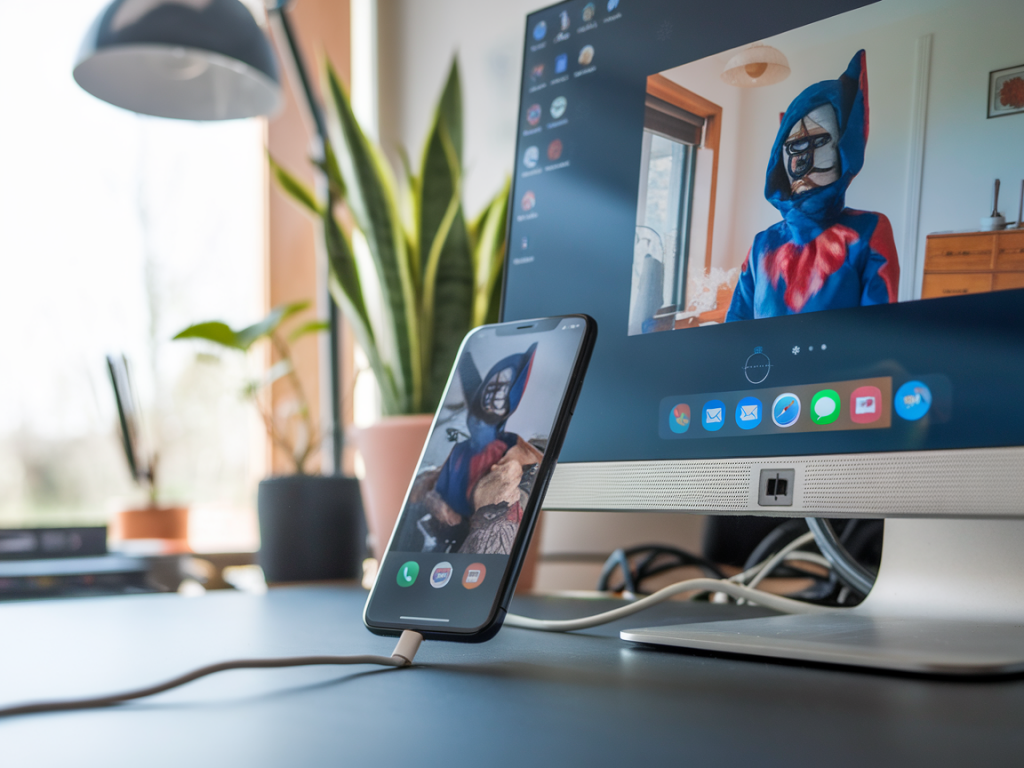
Je me suis souvent posé la question avant de lancer un live ou une visioconférence : mon smartphone peut-il remplacer ma webcam ? Après plusieurs tests sur Windows et macOS, avec différentes applications, câbles et configurations, je vous livre ici un guide complet pour transformer votre téléphone en webcam fiable et de qualité. J'explique les avantages, les limites, et je vous guide pas à pas selon votre système.
Pourquoi utiliser un smartphone comme webcam ?
Pour ma part, l'attrait principal, c'est la qualité. Les capteurs photo des smartphones récents (iPhone 12/13/14/15, Pixel 6/7/8, Galaxy S20/S21/S22/S23...) surpassent généralement les webcams intégrées des ordinateurs portables. Autres avantages : l'usage de l'appareil photo arrière (meilleure optique), la possibilité de zoom optique, et la flexibilité de positionnement (trépied, perche, fixation). C'est aussi économique : inutile d'acheter une webcam 4K quand votre téléphone fait l'affaire.
Les limites à connaître
- Autonomie : filmer longtemps consomme la batterie. Prévoyez une charge ou un câble.
- Chauffe : un streaming prolongé peut chauffer le téléphone et réduire les performances.
- Latence : en Wi‑Fi, il peut y avoir un léger décalage. L'USB est souvent plus réactif.
- Son : le micro du smartphone est correct, mais un micro externe reste préférable pour la qualité.
- Compatibilité : certaines apps demandent des pilotes ou une version système spécifique.
Choisir la bonne méthode : USB, Wi‑Fi ou Lightning/USB‑C
J'ai testé les trois. Voilà ce que j'en retiens :
- USB (câble) : plus stable, moins de latence, recommandé pour les présentations et les streams. Nécessite souvent l'installation d'un driver sur l'ordinateur.
- Wi‑Fi : pratique sans fil, plus flexible, mais susceptible d'interférences et de latence. Idéal pour des réunions ponctuelles.
- Lightning/USB‑C direct (iPhone vers Mac) : macOS peut reconnaître un iPhone comme webcam via certaines apps (Camo, EpocCam) en USB avec une très bonne stabilité.
Applications populaires : comparaison rapide
| Application | Systèmes | Connexion | Points forts | Limites |
|---|---|---|---|---|
| DroidCam | Windows, Linux, Android | Wi‑Fi, USB | Simple, gratuit, driver Windows | Version gratuite limite la résolution |
| EpocCam (Elgato) | Windows, Mac, iOS, Android | Wi‑Fi, USB | Intégration avec OBS, bonne compatibilité | Qualité complète en version payante |
| Camo (Reincubate) | Windows, Mac, iOS | USB, Wi‑Fi | Qualité pro, réglages avancés | Version pro payante pour 1080p/60fps |
| iVCam | Windows, iOS, Android | Wi‑Fi, USB | Bonne qualité, facile | Publicités/sous‑fonctionnalités en gratuit |
| Iriun | Windows, Mac, iOS, Android | Wi‑Fi, USB | Gratuit et simple | Moins d'options avancées |
Configuration pas à pas — Windows (exemple avec DroidCam)
J'utilise souvent DroidCam sur PC : simple et efficace.
- Téléchargez l'application DroidCam sur votre téléphone (Android ou iOS).
- Sur votre PC Windows, téléchargez le client DroidCam et installez-le (site officiel).
- Ouvrez l'app sur le téléphone et le client sur le PC. Choisissez Wi‑Fi ou USB : pour USB, activez le débogage USB sur Android ou connectez via câble pour iPhone (nécessite iTunes installé parfois).
- Sur le client PC, entrez l'IP affichée par l'app mobile (Wi‑Fi) ou sélectionnez la connexion USB.
- Cliquez sur "Start". Votre téléphone apparaît alors comme périphérique vidéo dans Zoom, Teams, OBS, etc. Sélectionnez "DroidCam Source" dans les paramètres vidéo de votre application de visioconférence.
Dans OBS, ajoutez une "Video Capture Device" et choisissez DroidCam. Vous pouvez ensuite appliquer filtres, recadrage et chroma key si besoin.
Configuration pas à pas — Mac (exemple avec Camo)
Sur Mac j'aime Camo pour sa qualité et sa stabilité.
- Téléchargez Camo Studio pour macOS depuis le site Reincubate et installez‑le.
- Installez l'app Camo sur votre iPhone (nécessité d'iOS récent).
- Connectez l'iPhone au Mac via câble USB‑C/Lightning. Ouvrez Camo Studio et acceptez les permissions sur le téléphone (accès à la caméra).
- Dans Camo Studio, choisissez la caméra (rear pour meilleure qualité), la résolution et les réglages (exposition, balance des blancs, etc.).
- Dans Zoom/Teams/OBS, sélectionnez "Camo" comme source vidéo.
Conseils pratiques pour une image pro
- Stabilisation : utilisez un trépied smartphone ou une pince articulée. J'ai souvent une petite perche flexible sur mon bureau.
- Éclairage : placez-vous face à une source lumineuse douce (anneau LED ou fenêtre). Évitez la lumière forte derrière vous.
- Position : la caméra légèrement au-dessus du niveau des yeux fonctionne bien pour un rendu naturel.
- Arrière‑plan : rangez ou utilisez un fond neutre. Un fond flou (bokeh) si l'application le permet donne un rendu pro.
- Audio : préférez un micro externe (casque USB, micro-cravate) ; le son améliore immédiatement la perception de la qualité vidéo.
- Alimentation : gardez le téléphone branché pour éviter que la batterie tombe pendant l'appel.
Astuce pour streamers : intégrer la caméra à OBS et Twitch
J'intègre toujours la source smartphone dans OBS pour pouvoir ajouter overlays, alertes et transitions. Procédure rapide :
- Ajoutez une "Video Capture Device" puis sélectionnez l'app (DroidCam, Camo, EpocCam, etc.).
- Réglez la résolution et le framerate (30 ou 60 FPS si supporté).
- Utilisez un "Color Correction" et "Sharpen" avec modération si nécessaire.
- Pour réduire la latence, privilégiez l'USB et un cache de sortie optimisé dans les paramètres d'OBS.
Si vous voulez, je peux vous préparer un tutoriel pas à pas adapté à votre configuration (modèle de téléphone et système d'exploitation) ou tester une application en particulier et publier le test sur Mobiletou. N'hésitez pas à me dire quel téléphone et quel OS vous utilisez — je vous donnerai la marche à suivre la plus fluide pour transformer votre smartphone en webcam.