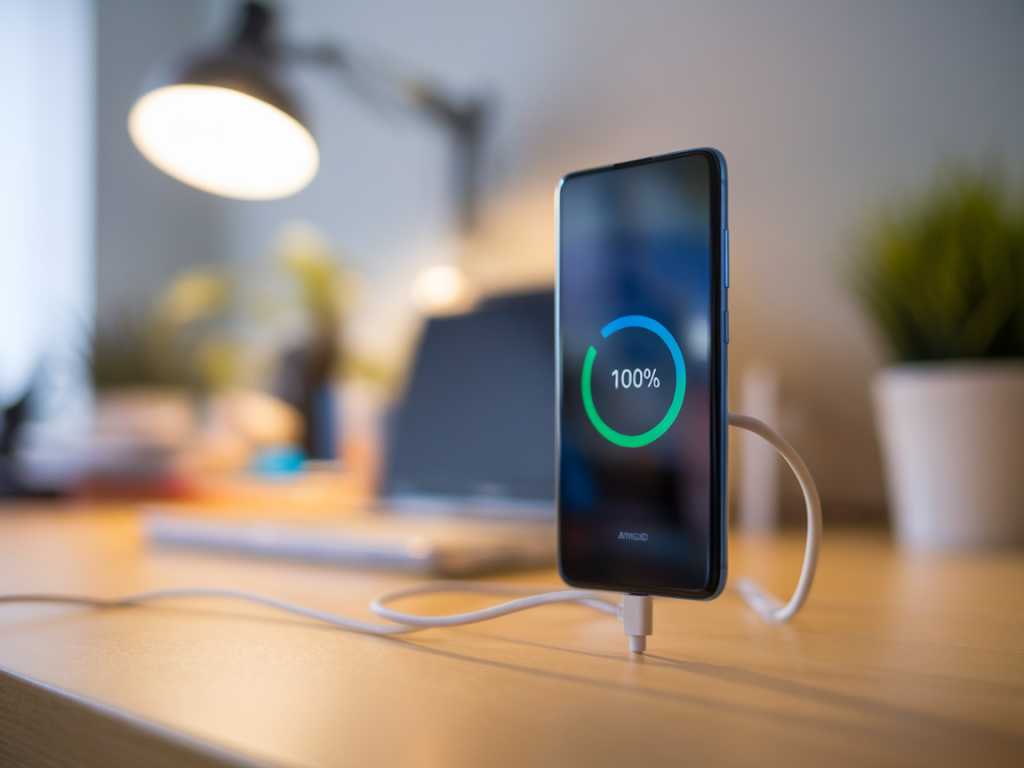
Gérer l'autonomie de son smartphone sans perdre les notifications importantes, c’est possible — et je l’ai testé pour vous. J'ai passé des semaines à affiner des réglages et des automatisations sur Android (Pixel, Samsung, Xiaomi) pour gagner en moyenne une journée d'utilisation en plus sans être déconnectée des messages essentiels. Dans cet article, je vous explique pas à pas comment automatiser la gestion de la batterie, quelles applications utiliser et comment conserver les alertes qui comptent.
Pourquoi automatiser la gestion de la batterie ?
J’ai longtemps jonglé entre modes “Économie” activés manuellement et la peur de rater une notification importante. L’automatisation permet de :
réagir sans intervention humaine (ex. activer l'économie à 30 %),adapter les restrictions au contexte (travail, nuit, déplacement),préserver les applications prioritaires (messagerie, navigation, alarmes),optimiser l'utilisation du processeur et des radios (Wi‑Fi, 4G, Bluetooth) en fonction de l'usage.Les principes de base à connaître
Avant de commencer les routines et profils, il faut comprendre quelques mécanismes Android :
Économie de batterie (Battery Saver) : réduit la fréquence des tâches en arrière-plan, limite la synchronisation et atténue les animations.Adaptive Battery / Batterie adaptative : Android limite automatiquement l’activité des apps que vous n’utilisez pas beaucoup.Doze : économise l’énergie lorsque le téléphone est immobile et hors charge.App Standby & Restrictions d’arrière-plan : vous pouvez forcer des apps à ne pas fonctionner en arrière-plan.Savoir où se trouvent ces options dans les paramètres (Batterie > Économie d'énergie / Paramètres > Applications) est la première étape.
Comment automatiser sans tierce application (options intégrées)
Sur Android moderne (Pixel, One UI, MIUI), vous pouvez déjà automatiser pas mal :
Activer la Batterie Adaptative : Paramètres > Batterie > Batterie adaptative.Programmer l’activation du mode Économie d’énergie : Paramètres > Batterie > Économie d'énergie > Activer automatiquement (par pourcentage).Utiliser les routines intégrées : Samsung (Bixby Routines) et certains autres OEM proposent des scénarios “Si… alors…” (ex. activer économie et désactiver la localisation la nuit).Ces options suffisent pour un premier gain d’autonomie sans installer d’applis supplémentaires.
Automatisations avancées avec des apps : Tasker, MacroDroid, Automate
Pour aller plus loin, j’utilise MacroDroid et parfois Tasker quand j’ai besoin de scénarios très précis. Voici un tableau comparatif rapide :
| Application | Points forts | Idéal pour |
| Tasker | Extrêmement puissante, plugins nombreux | Utilisateurs avancés qui veulent des chaînes logiques complexes |
| MacroDroid | Interface simple, modèles prêts à l’emploi | Automatisations rapides sans courbe d’apprentissage élevée |
| Automate | Interface visuelle (flowchart) | Ceux qui préfèrent créer par blocs visuels |
Exemples de macros / profils que j’ai mis en place :
Macro “Réserve intelligente” — Déclenchement : batterie ≤ 20 % ; Actions : activer Économie d’énergie, réduire luminosité à 20 %, désactiver données mobiles sauf pour les applications listées (WhatsApp, Signal), fermer les apps gourmandes. Résultat : téléphone passe la journée en veille sans couper les messages.Macro “Mode travail” — Déclenchement : horaire 9h–18h en semaine + connexion au Wi‑Fi du bureau ; Actions : autoriser les notifications de mail pro, calendrier et messagerie, désactiver synchronisation automatique d’apps non essentielles, activer économiseur limité.Macro “Chargé” — Déclenchement : branchement au chargeur ; Actions : désactiver toutes les restrictions, lancer la synchronisation et les backups.Protéger les notifications importantes
Le défi principal quand on active les restrictions est de ne pas rater les alertes utiles. Voici comment je gère cela :
Mettre les apps critiques en “Autorisé en arrière-plan” : Paramètres > Applications > [App] > Batterie > Autoriser activité en arrière-plan.Mettre les conversations importantes en priorité (Android) ou “Conversations prioritaires” pour que Do Not Disturb ne les bloque pas.Utiliser les canaux de notifications (pour les apps qui les offrent) et marquer les canaux essentiels comme “importants”.Dans MacroDroid/Tasker, créer une liste blanche d’apps pour lesquelles je n’applique pas la restriction réseau.Astuce pratique : économiser la batterie du modem radio
La radio (4G/5G) est souvent le plus gros consommateur en déplacement. J’ai deux règles simples que j’applique :
Quand le téléphone est en mouvement mais sans activité réseau importante (je le détecte via accélération/connexion Bluetooth voiture), je limite la synchronisation en tâche de fond.Quand le téléphone se connecte à un Wi‑Fi connu (ma maison ou bureau), je réactive toutes les synchronisations et sauvegardes.Paramètres spécifiques aux marques (à vérifier selon le modèle)
Chaque fabricant a ses propres outils. En bref :
Samsung : Bixby Routines + Mode Économie adaptatif. Bixby permet d’autoriser les notifications d’apps spécifiques lors de l’activation du mode économie.Google Pixel : fonctions Adaptive Battery et routines via l’app “Routines” de l’Assistant Google.Xiaomi / MIUI : fonctions d’optimisation agressives — vérifiez les “Autorisations d’arrière-plan” et ajoutez vos apps importantes à la liste blanche.Huawei : optimisations très strictes — vérifiez les paramètres de démarrage automatique et mettez les apps essentielles sur liste blanche.Mes scénarios prêts à copier
Voici deux scénarios simples que vous pouvez importer ou recréer :
Scénario “Toute la journée” — Déclencheur : passage en dessous de 35% ; Actions : activer Économie d’énergie, réduire luminosité, désactiver vibrations haptique non critiques, limiter mises à jour d’apps et sync sauf messagerie. Remise à la normale si charge > 85 %.Scénario “Nuit connecté” — Déclencheur : horaire 23h–7h ; Actions : activer Do Not Disturb sauf appels et messages d’urgence (contacts favoris), réduire la fréquence de localisation, désactiver actualisation en arrière-plan sauf appli météo et réveil.En testant ces automatisations, j’ai obtenu des gains variant entre 20 et 40 % d’autonomie supplémentaire selon l’usage. L’important : commencer petit, vérifier les notifications importantes et ajuster la liste blanche. Si vous voulez, je peux vous fournir un fichier de configuration pour MacroDroid ou un pas à pas pour Tasker adapté à votre modèle de téléphone — dites-moi lequel vous avez.