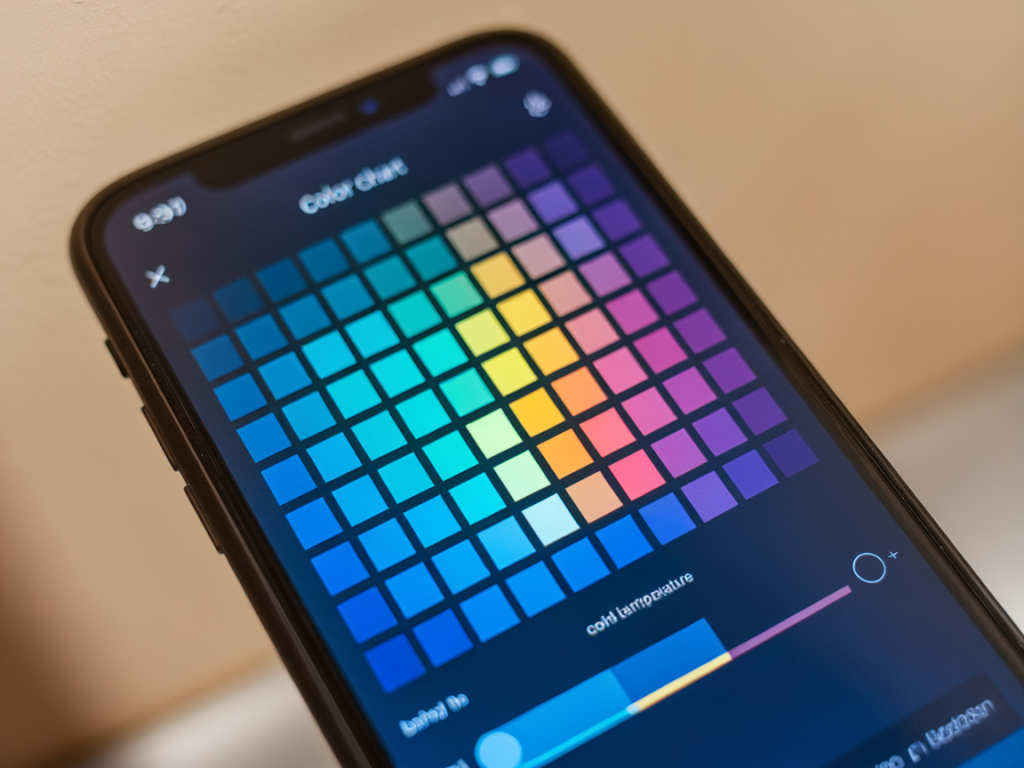
Quand je prépare des photos sur mon smartphone pour le blog, rien n’est pire que d’exporter une image parfaite qui, ensuite, apparaît trop saturée ou trop terne sur d’autres écrans. C’est pour ça que j’ai pris l’habitude de calibrer l’écran de mon téléphone — pas forcément au niveau pro studio, mais suffisamment pour que mes retouches dans Lightroom Mobile ou Snapseed rendent des couleurs fiables sur la plupart des écrans. Dans cet article, je partage ma méthode pas à pas, des outils pratiques et des astuces pour obtenir des couleurs fidèles lors de l’édition photo mobile.
Pourquoi calibrer l’écran de votre smartphone ?
Je reçois souvent des messages de lecteurs qui trouvent leurs photos "différentes" une fois publiées sur Instagram ou vues sur un PC. Plusieurs raisons :
- Les écrans ont des profils colorimétriques et des gamuts différents (sRGB, Display P3…)
- Les réglages automatiques du téléphone (True Tone, Adaptative Display) altèrent les teintes
- L’éclairage ambiant influe sur la perception des couleurs
Calibrer, c’est réduire ces variables pour que votre rendu soit plus proche d’un standard (généralement sRGB) et donc cohérent d’un appareil à l’autre.
Ce que vous pouvez attendre d’une calibration mobile
Je veux être claire : un smartphone ne remplacera pas une sonde de calibration et un moniteur dédié en termes de précision absolue. En revanche, vous pouvez :
- Corriger une dominante colorée (trop chaude, trop froide)
- Ajuster la luminosité et le contraste pour un rendu plus neutre
- S’assurer que les couleurs importantes (ton chairs, rouges, verts) restent cohérentes
Le but n’est pas d’obtenir une perfection laboratoire, mais une confiance lors de l’édition et de l’export.
Étape 0 — Préparer votre smartphone
Avant toute chose :
- Désactivez True Tone, Night Shift (iPhone) ou tout mode similaire (mode confort des yeux, filtre bleu). Ces fonctions changent la température en fonction de la lumière ambiante.
- Si votre téléphone propose plusieurs modes d’affichage (Vivid, Natural, Adaptive), choisissez un mode naturel ou standard.
- Placez votre écran à une luminosité confortable, ni au maximum ni trop bas. Je recommande souvent 40–60% selon la pièce.
Étape 1 — Choisir la cible colorimétrique
Pour la plupart des usages web et réseaux sociaux, je calibre vers sRGB. Certains smartphones récents (iPhone, Samsung Galaxy, Google Pixel) affichent nativement Display P3, plus large que sRGB. Travailler en sRGB garantit que les couleurs ne seront pas trop saturées sur des écrans qui ne supportent que sRGB.
Étape 2 — Outils et applications utiles
Voici ce que j’utilise et recommande :
- Apps de test couleurs : Display Tester, Screen Check, ou Color Calibrator (disponibles sur Android) ; sur iOS, Display Test ou Test Patterns. Elles proposent des patchs colorés, des gradients et des cartes de référence.
- Sites web : des pages comme DisplayMate (pour références) ou des patterns sur la toile (recherchez "sRGB test image")
- Sondes externes : si vous voulez monter en précision, des appareils comme Calibrite ColorChecker ou Datacolor Spyder ont des versions compatibles smartphone. Elles sont coûteuses mais utiles pour des pros.
- Apps d’édition : je travaille souvent avec Adobe Lightroom Mobile, qui gère le profil couleur correctement si vous exportez en sRGB.
Étape 3 — Procédure de calibration manuelle (simple et efficace)
Cette méthode ne nécessite pas de sonde. Elle repose sur des images de référence et un réglage visuel (j’explique comment je procède).
- Téléchargez sur votre téléphone une image test sRGB (recherche "sRGB color check image" ou utilisez une image de calibration que je fournis parfois sur Mobiletou).
- Ouvrez l’image en plein écran dans votre visionneuse et observez les carrés gris neutres, le blanc pur et le noir profond.
- Ajustez la luminosité du téléphone pour que le carré blanc soit bien visible sans être éblouissant et que le noir n’arrive pas à "écraser" les détails sombres. Sur certains écrans AMOLED, le noir est très profond — c’est normal, mais veillez à garder du détail dans les ombres.
- Ensuite, observez les carrés de couleur primaire (rouge, vert, bleu) et secondaire (cyan, magenta, jaune). Si votre écran a un réglage de température ou de teinte accessible (par ex. "température des couleurs"), ajustez-le pour que les neutres soient bien gris (pas trop bleu ni trop jaune).
- Si votre téléphone propose un réglage de saturation ou de gamut, réduisez légèrement la saturation si les couleurs vous semblent trop vives. Mon astuce : basculez entre l’image test et une photo de peau humaine (portrait) pour vérifier la fidélité du ton chair.
Étape 4 — Utiliser une sonde (méthode pro)
Si vous avez accès à une sonde colorimétrique, lisez bien — j’ai testé une Calibrite et c’est un vrai plus.
- Installez le logiciel recommandé (souvent sur PC/Mac) et connectez la sonde. Certaines sondes permettent de calibrer directement un écran mobile via un support et un câble, d’autres nécessitent de calibrer un écran d’ordinateur puis d’ajuster l’aperçu de votre photo sur téléphone.
- Placez la sonde sur l’écran du smartphone comme indiqué par le fabricant. Lancez le profilage : la sonde mesure des patchs de couleur et crée un profil ICC.
- Chargez une image test en sRGB et vérifiez les écarts delta-E fournis. Idéalement, pour un travail photo, on vise delta-E < 3 pour une perception correcte. C’est difficile à atteindre sur smartphone, mais cela donne une référence chiffrée.
Vérifier vos retouches avant d’exporter
Après calibration, j’ai trois routines pour m’assurer que mes exports seront fidèles :
- Vérifier la photo sur plusieurs écrans : mon PC, un iPad, et un autre smartphone (ami ou collègue). Si la photo reste cohérente, c’est bon signe.
- Exporter en sRGB toujours pour le web. Dans Lightroom Mobile, choisissez sRGB à l’export. Beaucoup de problèmes viennent d’exports en Display P3 qui sont mal interprétés par certains navigateurs.
- Tester sur le navigateur : les apps comme Instagram compressent et modifient parfois; je garde une version d’archive exportée en sRGB pour référence.
Astuces pratiques et pièges à éviter
Voici quelques petites habitudes que j’ai adoptées :
- Ne travaillez pas sous une lumière très chaude (lampes tungstène) si vous faites des ajustements colorimétriques : préférez une lumière blanche neutre.
- Si vous utilisez un écran OLED, sachez que la gestion du noir et du contraste peut "tromper" votre jugement : faites un test final sur un écran LCD si possible.
- Pensez aux profils des apps : certaines applications appliquent leur propre traitement (saturation boostée). Comparez toujours l’export final dans plusieurs apps avant de publier.
- Gardez un preset neutre pour débuter vos retouches. J’ai un preset "mobile base" qui ramène netteté, contraste et balance des blancs à un point de départ fiable.
Mes réglages par défaut préférés
Pour que vous ayez un point de départ, voici ce que je laisse souvent actif sur mon iPhone / Android lorsque j’édite :
- Mode d’affichage : Standard/Naturel
- True Tone / Adaptative : désactivé
- Température : neutre (ajustée visuellement via image test)
- Luminosité : ~50% en intérieur, ~60% si fenêtre proche
- Export : sRGB, qualité maximale (si possible)
Si vous voulez, je peux préparer une image de test sRGB optimisée pour smartphones ou une checklist téléchargeable à imprimer. Dites-moi quel type de téléphone vous avez (iPhone, Samsung, Pixel, autre) et je vous donne des instructions adaptées à votre modèle.